




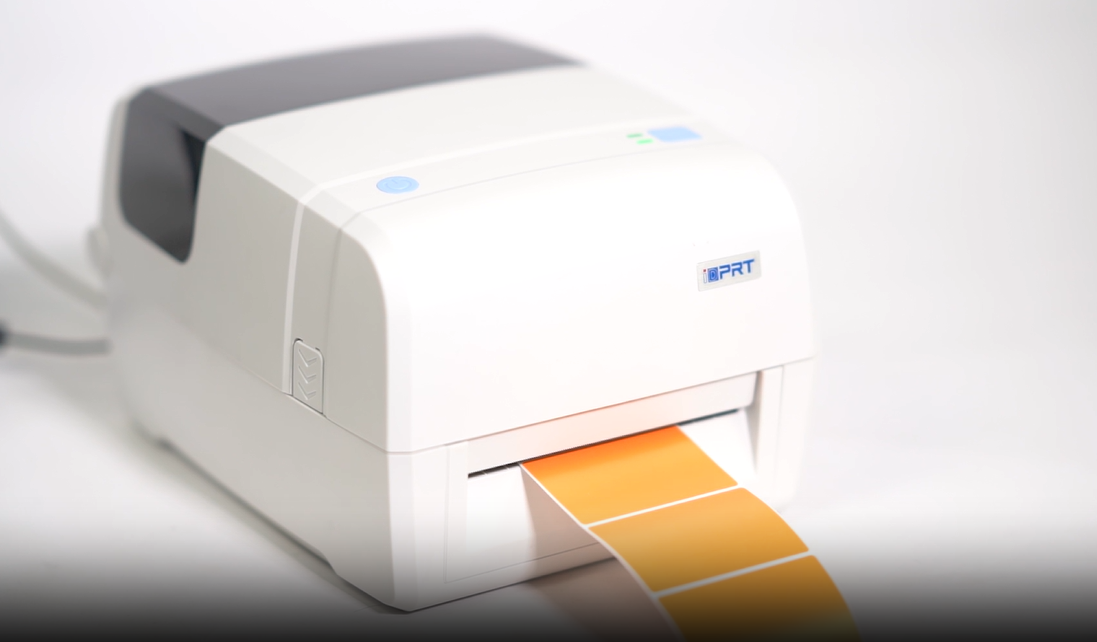
為什麼正確的條碼打印機設定和維護很重要
打印頭錯位、滾筒上的灰塵或不正確的標籤校準會很快導致條碼可讀性差。 這不僅浪費標籤,還會擾亂工作流程,導致結帳或倉庫延誤。 定期維護、正確校準和正確設定有助於最大限度地减少停機時間,延長打印機壽命,並確保每次掃描都能計數。
如何設定條碼打印機?
拆箱和放置
首先,請小心地打開打印機的包裝。 在電源和數據連接附近選擇一個穩定、無塵的表面。 避免將打印機放置在高濕度或陽光直射的環境中。
連接電源和網絡
使用製造商提供的電源適配器,根據您的型號,通過USB、以太網或Wi-Fi將打印機連接到您的系統。 對於網絡打印機,分配一個靜態IP以避免未來的連接問題。
安裝驅動程序和軟件
從製造商的網站下載最新的驅動程序和實用軟體。 這確保了與您的作業系統的相容性,並解鎖了所有打印機功能。 對於Windows用戶,請確保在“設備和打印機”中識別打印機
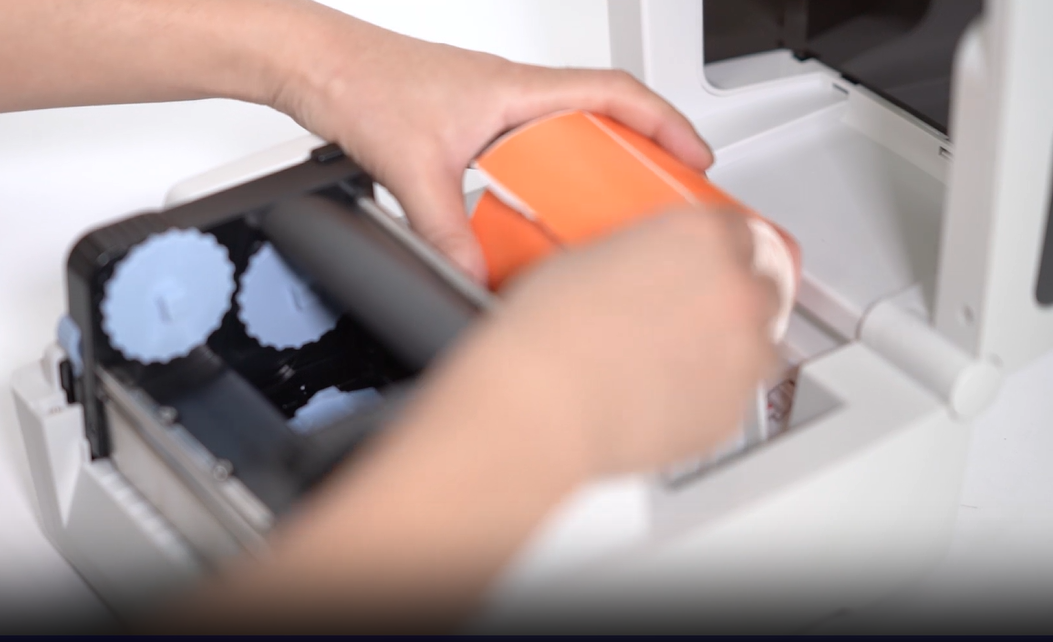
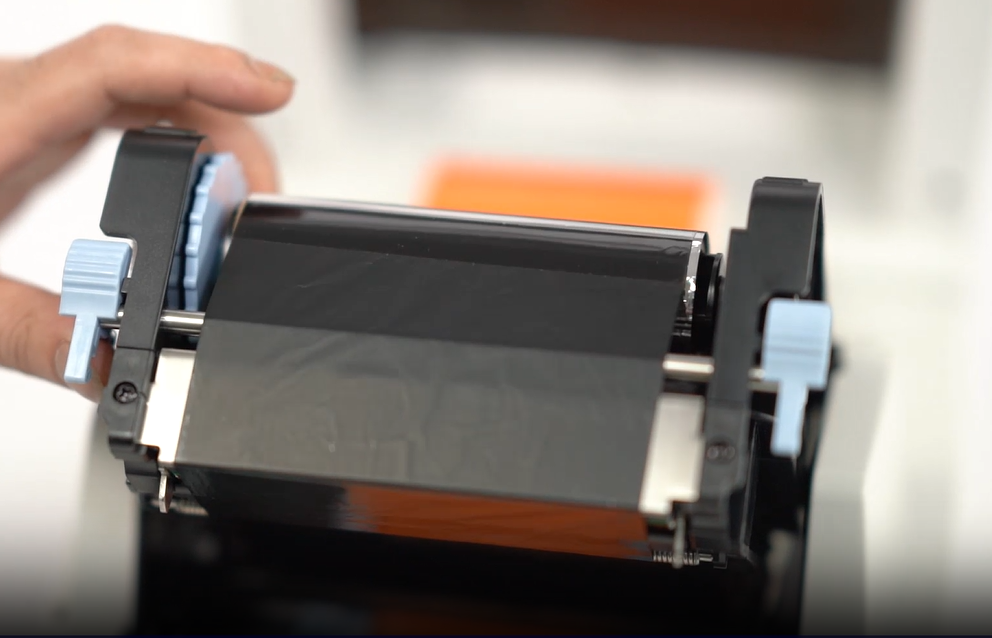
設定默認打印機首選項
在第一次列印工作之前,請在電腦上配寘默認設置,以避免標籤錯位或列印錯誤。 關鍵設定包括:
-
介質類型(間隙、黑色標記、連續): 將設定與您的標籤類型相匹配,以確保正確的標籤檢測,避免跳過或膠印。
-
標籤尺寸和間隙: 在驅動程序或標籤編輯軟體中,輸入精確的寬度和高度(通常以毫米為組織)。 對於模切標籤,指定每個標籤之間的間隙。
-
列印速度: 根據內容複雜性進行調整。 中速(例如4 ips)適用於文字和條碼; 降低圖形或高密度條碼的速度以提高清晰度。
-
列印密度: 從默認設置開始,根據需要進行微調。 如果條碼看起來很暗,請逐漸新增暗度。
條碼打印機校準
1.為什麼校準很重要
條碼打印機——無論是直接熱轉印還是熱轉印——都依賴於準確的介質檢測來正確列印。
由於標籤尺寸和格式差异很大,校準有助於打印機的感測器準確檢測每個標籤的起始位置和長度,防止錯位或跳過。
2.條碼打印機感測器類型及其工作原理
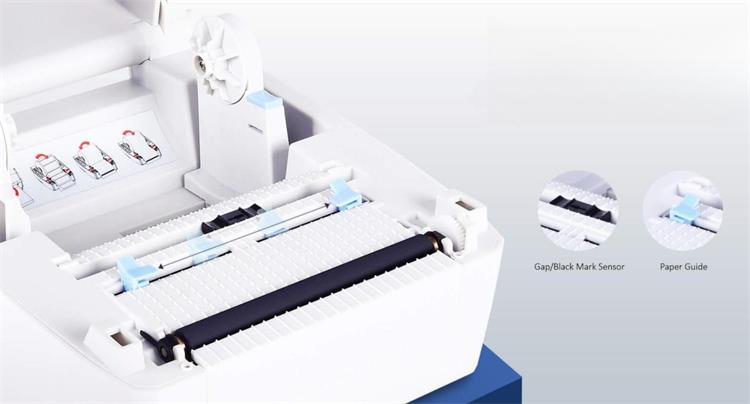
間隙感測器(透射感測器)
該感測器與模切標籤一起使用,通過量測穿過襯墊的光來檢測每個標籤之間的間隙。 這在使用標準粘性標籤的直接熱敏和熱轉印打印機中都很常見。
缺口或孔洞檢測
一些黑色標記感測器還可以檢測背襯上的切口或穿孔。 此功能類似於用於標識每個標籤開頭的黑色標記。
3.如何校準條碼打印機?
校準可以通過打印機介面自動執行,也可以使用軟件手動執行。 請務必查閱您的手册。
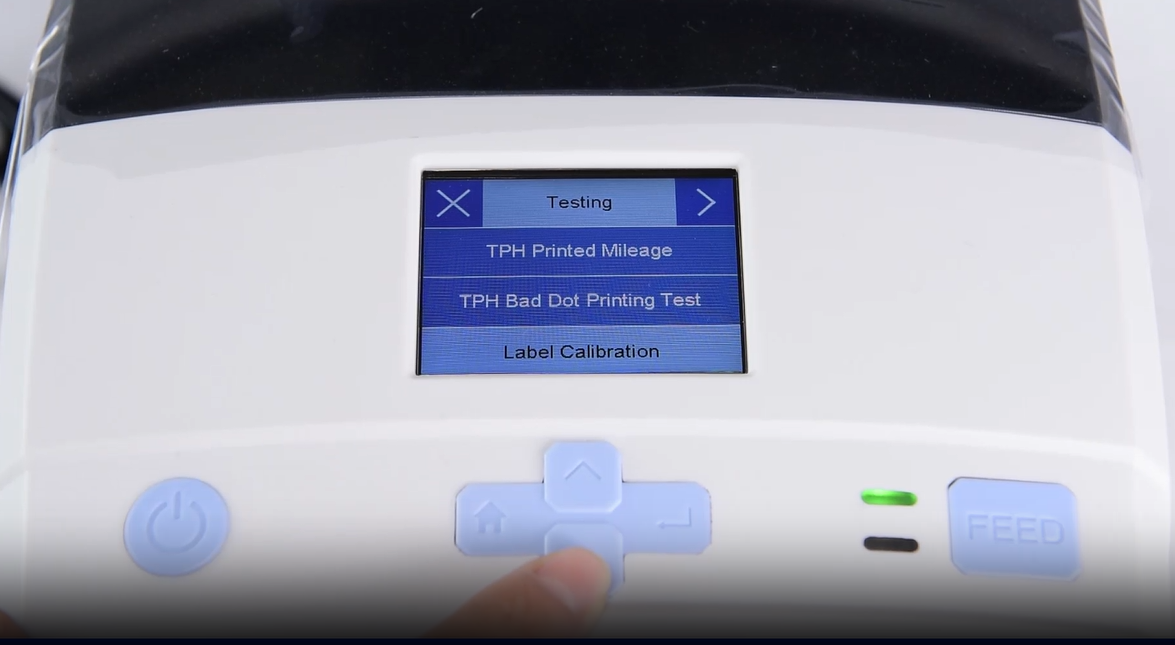
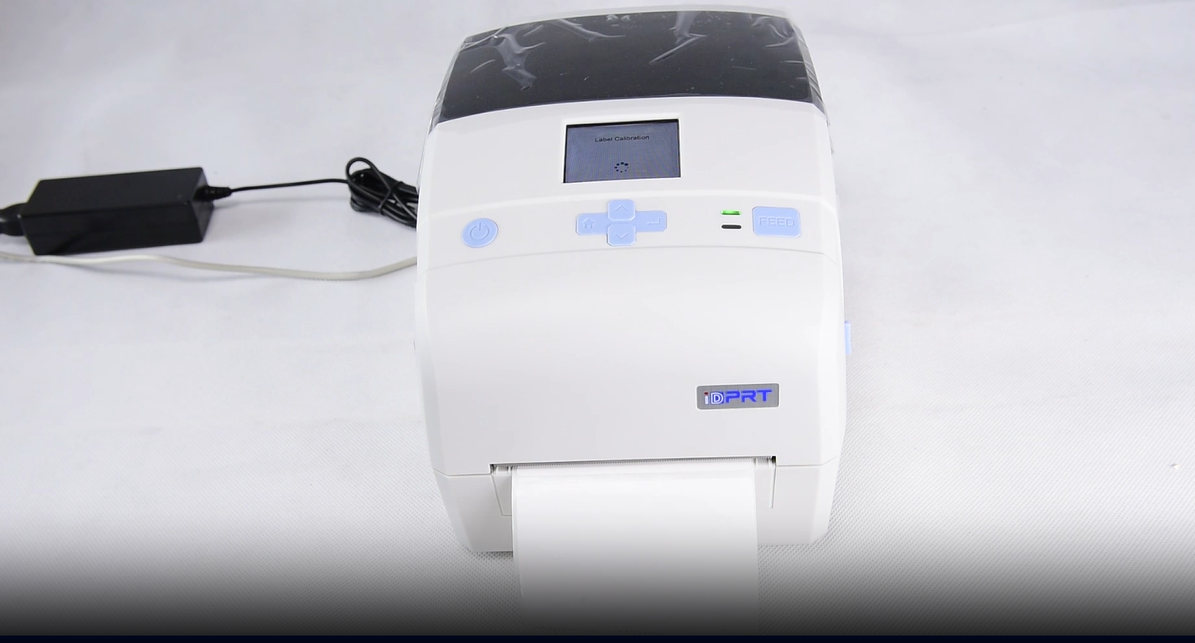
通用自動校準步驟
- 關閉打印機電源。
- 按住“進料”或“暫停”按鈕(因品牌而异)。
- 按住按鈕打開打印機電源。
- 打印機將饋送多個標籤以檢測標籤參數。 鬆開按鈕以完成校準。
對於更精細的調整,如標籤起始位置、長度或感測器靈敏度,請使用驅動程序或標籤軟件進行手動校準。 這對於非標準或專業媒體特別有用。
如果在列印過程中發現標籤錯位或內容偏移,請檢查以下內容進行故障排除:
- 確保軟件標籤大小與物理標籤匹配。
- 確認在驅動器中選擇了正確的介質類型(間隙、黑色標記、連續)。
- 如果標籤繼續移動,請重新運行自動校準。
- 如果問題仍然存在,則感測器可能變髒或磨損,請清潔或聯系技術支援。
4.何時重新校準條碼打印機
此外,在以下情况下,您應該重新校準條碼打印機:
通用自動校準步驟
- 更改標籤大小或類型
- 在標籤和標記介質之間切換
- 清潔感測器後
- 如果發生錯位、跳過或膠印
條碼打印機維護和清潔提示
1.你需要的工具
- 异丙醇(90%或更高)
- 無塵布或清潔棉簽
- 清潔卡(用於熱敏打印機)
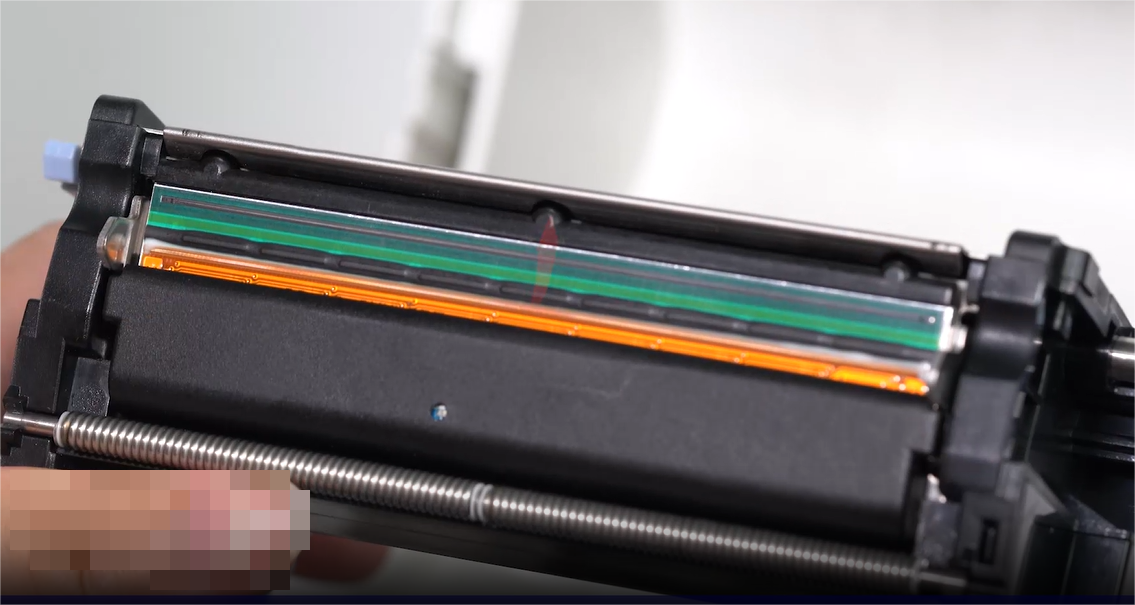
2.清潔打印頭和滾筒
- 關閉打印機並拔下電源。
- 打開打印頭組件。
- 使用一塊用异丙醇輕輕潤濕的不起毛的布,輕輕擦拭打印頭以去除任何殘留物。
- 在蓋上蓋子之前,讓它完全乾燥。
3.清潔壓板輥
使用清潔卡或蘸有酒精的布清除滾筒上的灰塵和粘合劑積聚。 手動旋轉滾筒以清潔整個表面。
4.感測器和內部維護
使用乾燥空氣或軟刷清除感測器和內部隔間的標籤灰塵。 避免將灰塵吹入打印機深處。
5.維護計畫
常見條碼打印機問題和修復
印刷褪色或不完整
原因: 打印頭髒汙、加熱設定不正確或標籤質量低。
修復: 清潔打印頭,通過軟件新增熱量,並使用推薦的介質。
標籤跳過或錯位
原因: 感測器校準錯誤或標籤設定錯誤。
修復: 重新校準打印機,並在驅動程序設定中驗證標籤大小/類型。
緞帶起皺或弄髒
原因: 色帶裝載不當或壓紙卷軸問題。
修復: 以適當的張力重新安裝色帶。 必要時清潔或更換滾筒。
讓您的打印機隨時準備運行
條碼打印機的維護不必很複雜。 通過正確的設定和定期護理,您的打印機每次都能提供清晰、可掃描的標籤。 遵循以下步驟以减少錯誤,延長設備壽命,並保持操作平穩運行。